Panel Logs
Créez votre serveur dans le panel KLMSTUDIO, puis activez les logs Discord.
Prérequis
- Une application Discord créée sur le Developer Portal
- Le bot zLogs ajouté sur votre serveur Discord
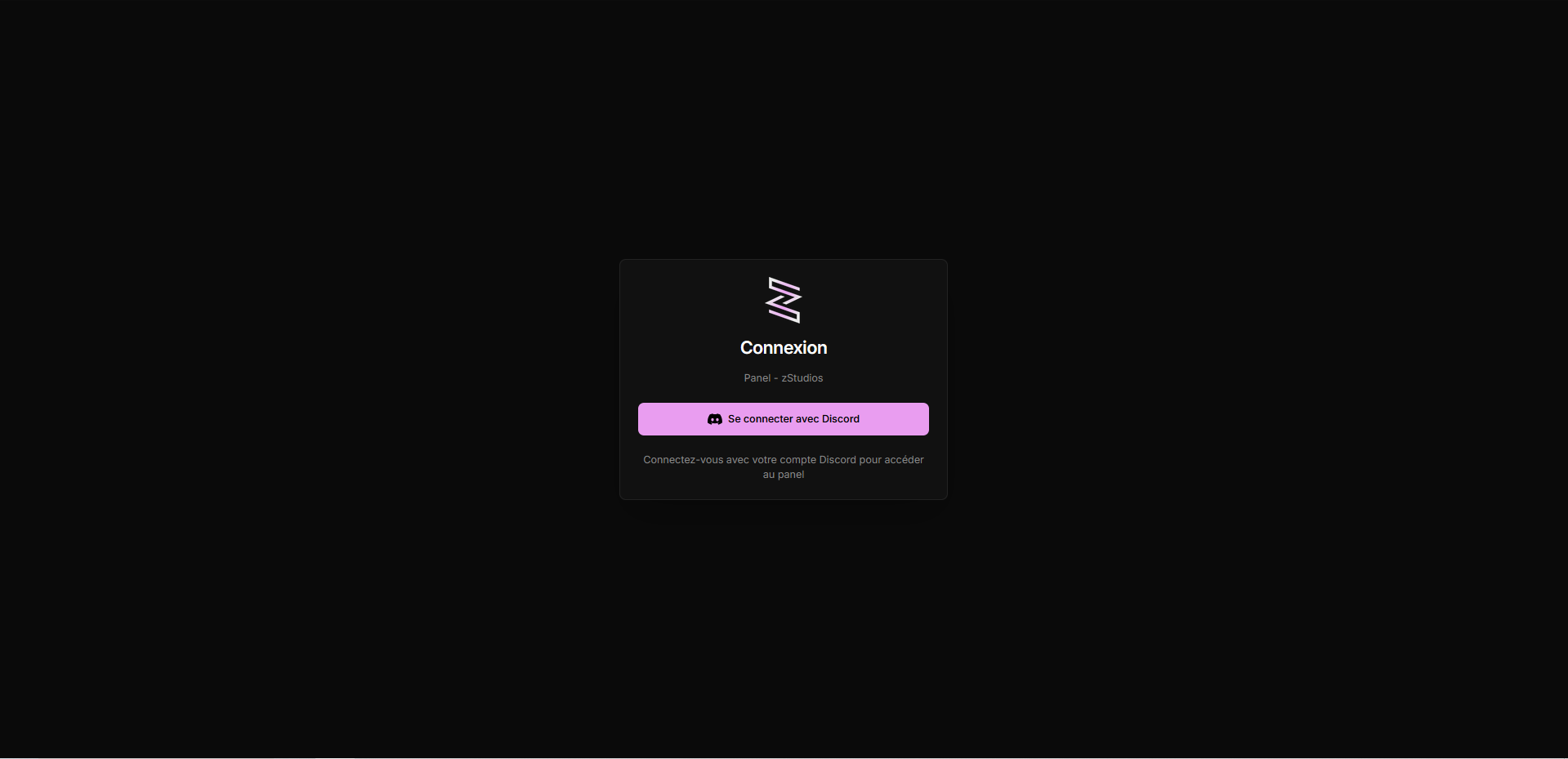
1. Se connecter au panel
Connectez-vous sur panel.klmstudios.fr avec Discord.
2. Configurer le bot Discord
Dans OAuth2, ajoutez ces deux URLs de redirection :
https://panel.klmstudios.fr/auth/discord/callback
https://panel.klmstudios.fr/auth/discord/logs/callback

3. Créer le serveur dans le panel
Après connexion, vous arrivez sur Gestion des serveurs.
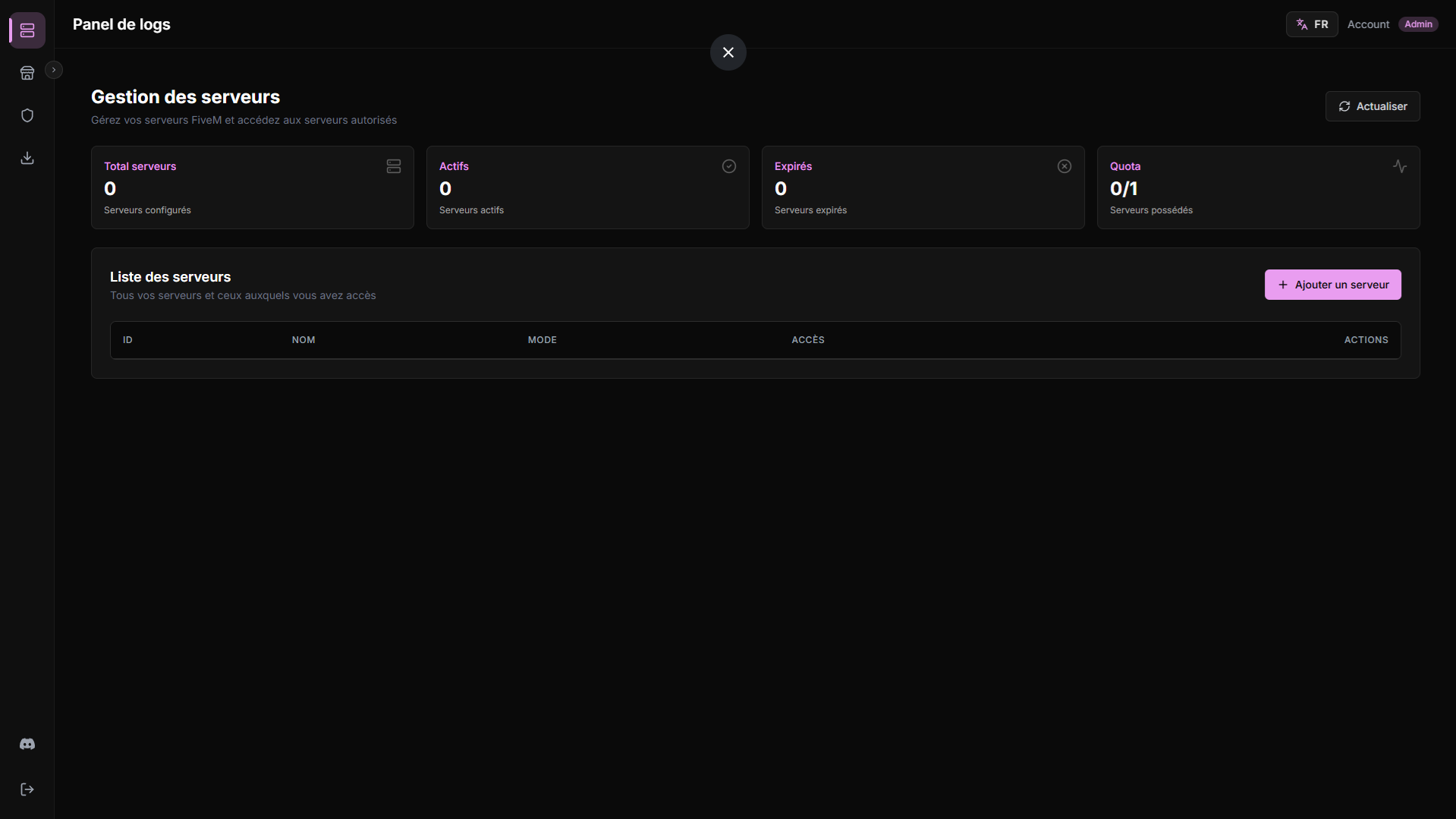
Cliquez sur Ajouter un serveur.
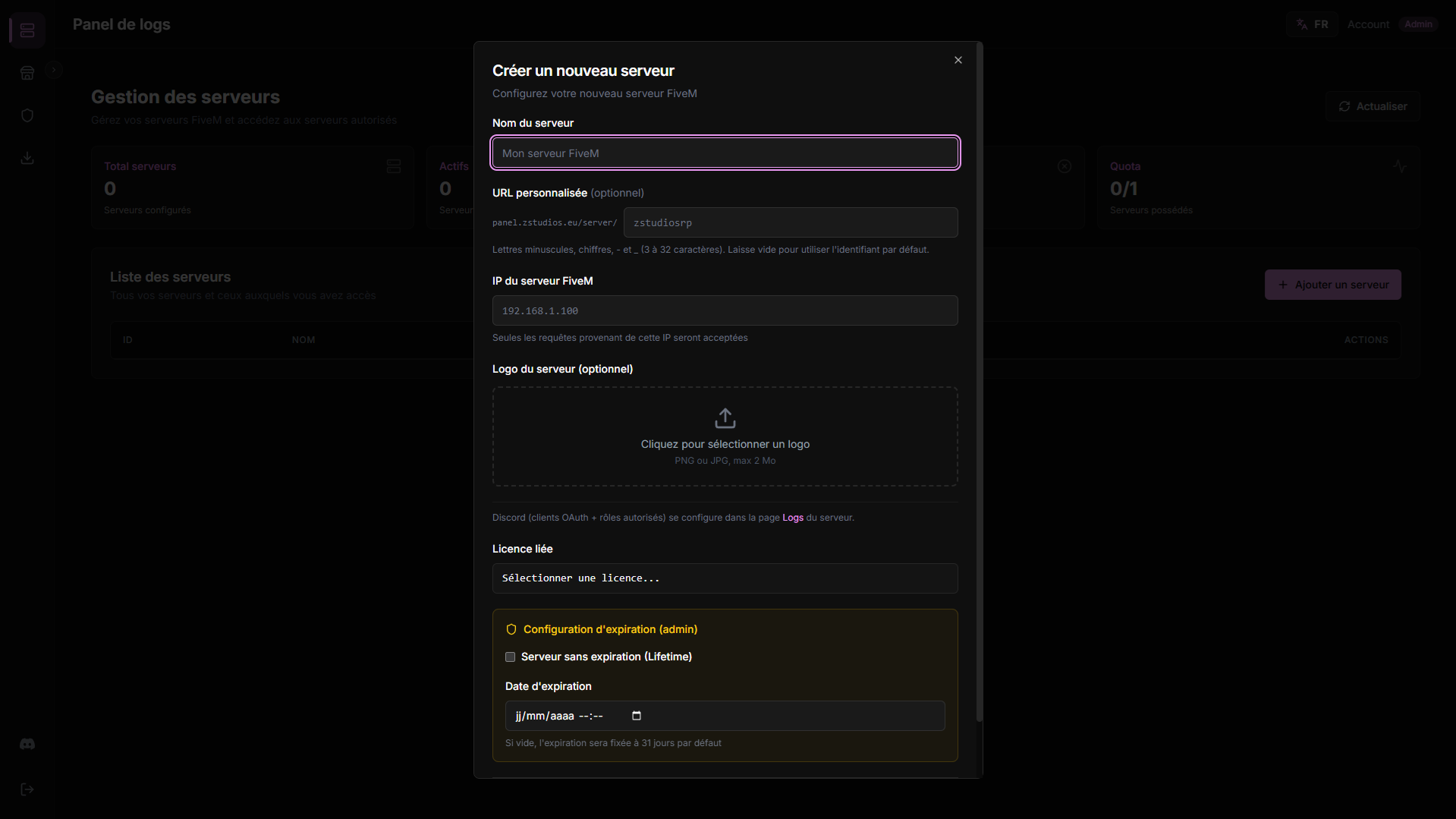
Champs à renseigner
| Champ | Description |
|---|---|
| Nom du serveur | Nom affiché dans le panel |
| URL personnalisée | Lien court optionnel |
| IP du serveur FiveM | IP publique du serveur |
| Logo du serveur | Logo optionnel |
| Licence liée | Licence KLMSTUDIO du serveur |
| Date d'expiration | À remplir seulement si besoin |
4. Ouvrir le serveur
Une fois créé, le serveur apparaît dans la liste.

Cliquez sur Panel dans la colonne Actions pour ouvrir le serveur.
5. Configurer les logs sur le serveur
Dans le menu de gauche, ouvrez Logs.
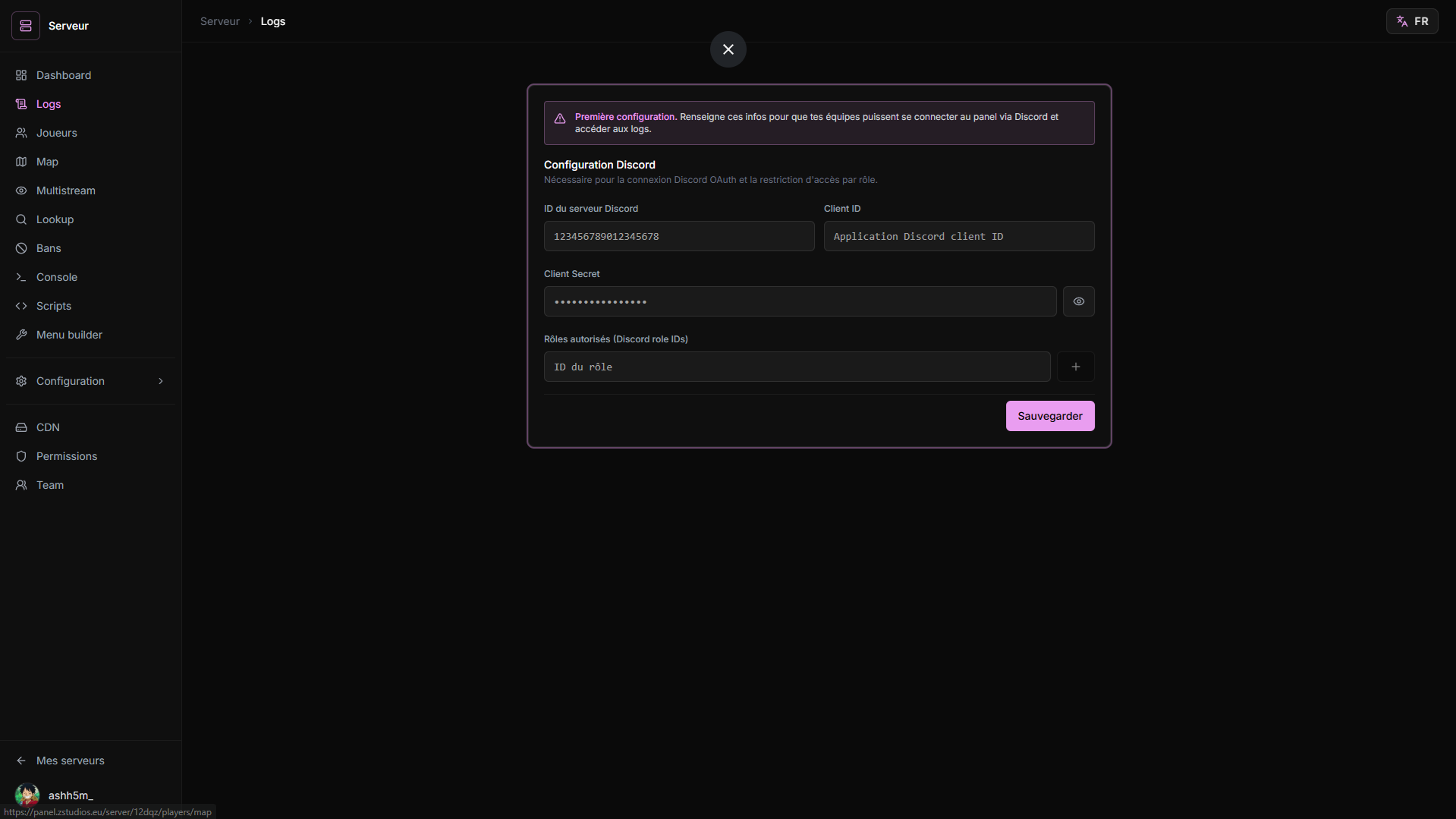
Configuration Discord
| Champ | Description |
|---|---|
| ID du serveur Discord | ID de votre serveur Discord |
| Rôles autorisés | IDs des rôles qui auront accès aux logs |
| Client ID Discord | Client ID de l'application Discord |
| Client Secret Discord | Client Secret de l'application Discord |
Cliquez ensuite sur Sauvegarder.