Configurer le serveur depuis le panel
Le panel est la source de vérité pour la configuration dynamique de la Base. Il enregistre les réglages liés à votre licence, les transmet au core et génère core/configs/panel_server.cfg lorsque des convars sont nécessaires.
Accéder à la configuration
- Connectez-vous sur panel.klmstudios.fr.
- Ouvrez Mes serveurs et sélectionnez la licence concernée.
- Ouvrez Configuration.
- Modifiez une section, puis utilisez son bouton d'enregistrement.
Certaines pages, comme l'écran de chargement ou l'AFK, enregistrent directement leurs modifications. Attendez la confirmation avant de fermer la page.
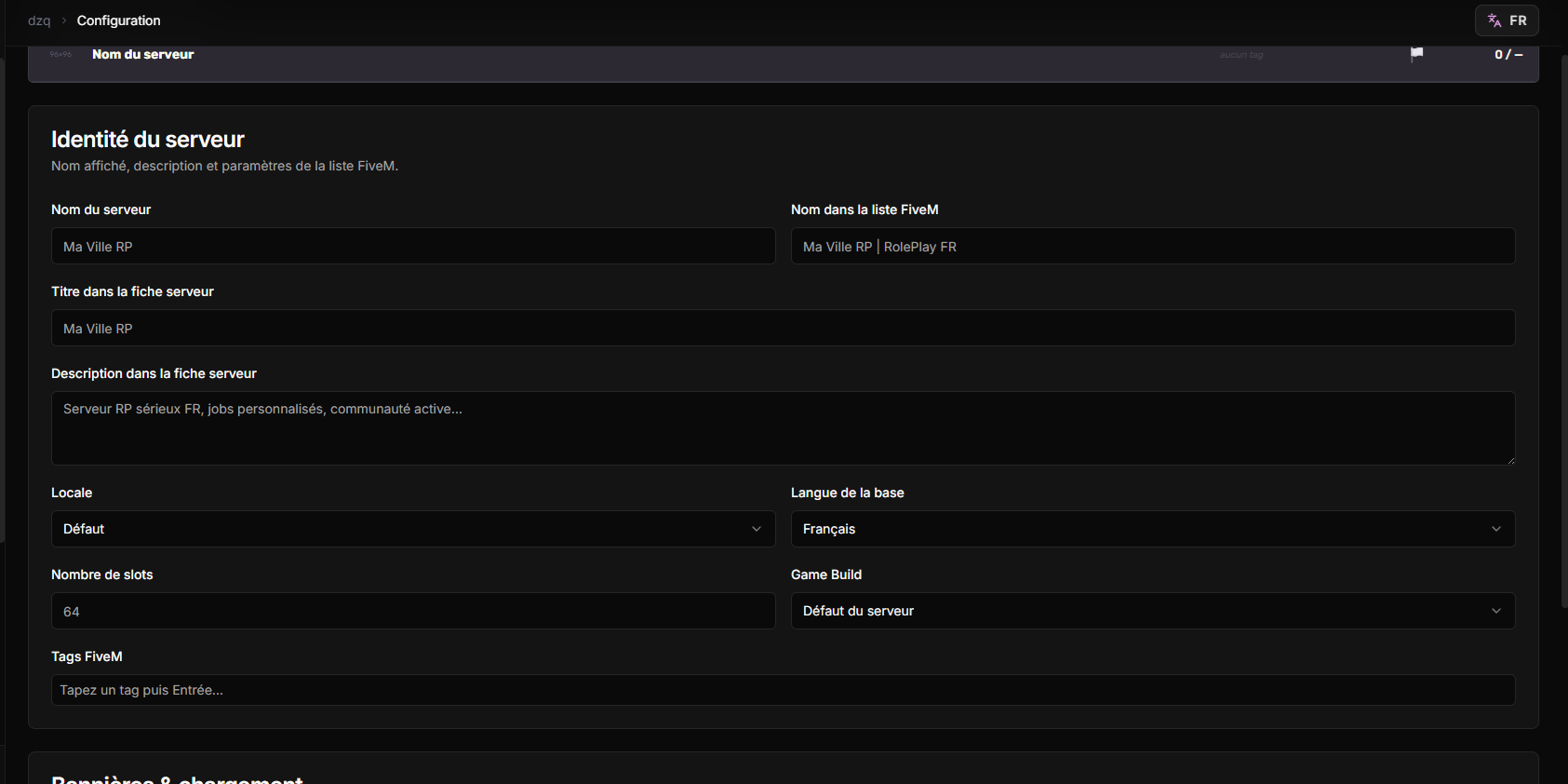
Sections disponibles
| Section | Ce qu'elle contrôle | Application |
|---|---|---|
| Général | nom, description, locale, tags, slots et identité publique | prochain enregistrement, parfois redémarrage |
| Visuels | couleurs, logos et identité graphique du core | reconnexion ou redémarrage de la ressource concernée |
| Écran de connexion | texte et habillage affichés pendant la connexion | prochaine connexion |
| Écran de chargement | médias, textes et mise en page du loading screen | prochaine connexion |
| Menus | style et comportement des menus principaux | reconnexion |
| RageUI | thème, couleurs et présentation des menus RageUI | reconnexion |
| Lib Builder | thème des interfaces basées sur la librairie | actualisation du thème ou reconnexion |
| Marqueurs | type, taille, distance et couleurs des markers | réception de la nouvelle configuration |
| Densité | PNJ, circulation et véhicules stationnés | immédiat après synchronisation |
| Menu pause | identité, liens et présentation du menu pause | prochaine ouverture |
| Rich Presence | application Discord, textes et boutons | reconnexion Discord/FiveM |
| Avancé | boutique, liens, sécurité et options globales | selon le champ |
| Modules | activation des modules exposés au client | redémarrage recommandé |
| Gameplay RP | profils Serious, FUN et valeurs personnalisées | synchronisation puis redémarrage recommandé |
| HUD | composition et thème de l'affichage en jeu | reconnexion |
| AFK | zones, récompenses et calendrier | enregistrement automatique |
| Boutique | catalogue, packs, armes, objets et véhicules | publication du catalogue |
Règle de priorité
Lorsqu'un réglage existe dans le panel, ne conservez pas une ancienne copie dans server.cfg ou dans un ancien tutoriel Lua. Les valeurs chargées plusieurs fois sont difficiles à diagnostiquer et la dernière convar appliquée prend généralement le dessus.
Les fichiers sous core/configs/addons/ restent utilisés pour les systèmes qui ne sont pas exposés au panel. La page Référence de configuration précise où modifier chaque famille de réglages.
Champs généraux et avancés
| Groupe | Valeurs disponibles |
|---|---|
| Listing | nom du serveur, hostname, locale, tags et nombre maximal de slots |
| Identité | nom du projet, description, pays, logos et couleurs principales |
| Liens | Discord, boutique et Discord immobilier |
| FiveM | clé Cfx.re et game build |
| Compatibilité anti-cheat | sélectionne aucun, FiveGuard ou Cyclone et le nom de la ressource déjà installée |
| Écran de connexion | boutons Discord, wiki et guide, plus leurs URLs |
| Bannières | loading, connexion, liste serveur, Rich Presence et catégories personnalisées |
Le panel ne fournit, n'installe et ne configure aucun anti-cheat. Cette sélection active uniquement les adaptations de compatibilité de la Base avec une ressource achetée, installée et configurée séparément. La clé Cfx.re et les autres secrets ne sont jamais affichés dans une capture de documentation ou un message de support public.
HUD et compteur
L'éditeur HUD contrôle séparément le HUD joueur, le compteur de vitesse et le HUD staff. Il permet de choisir la variante, la taille, l'orientation, la position, l'opacité, les arrondis et les couleurs.
Pour le HUD joueur, vous pouvez afficher ou masquer la vie, l'armure, la faim, la soif et le sang. Le compteur possède son propre dégradé et sa propre position. Le HUD staff peut afficher les nombres de joueurs, membres du staff et reports.
Modules
La section Modules active ou désactive les composants pris en charge par le bridge dynamique. Un module absent de la configuration est considéré comme actif par défaut.
Après une modification importante :
- enregistrez la section ;
- attendez le message de confirmation ;
- redémarrez le serveur ;
- vérifiez la console au chargement de
core; - testez avec un nouveau personnage ou une reconnexion complète.
Exemples d'éditeurs
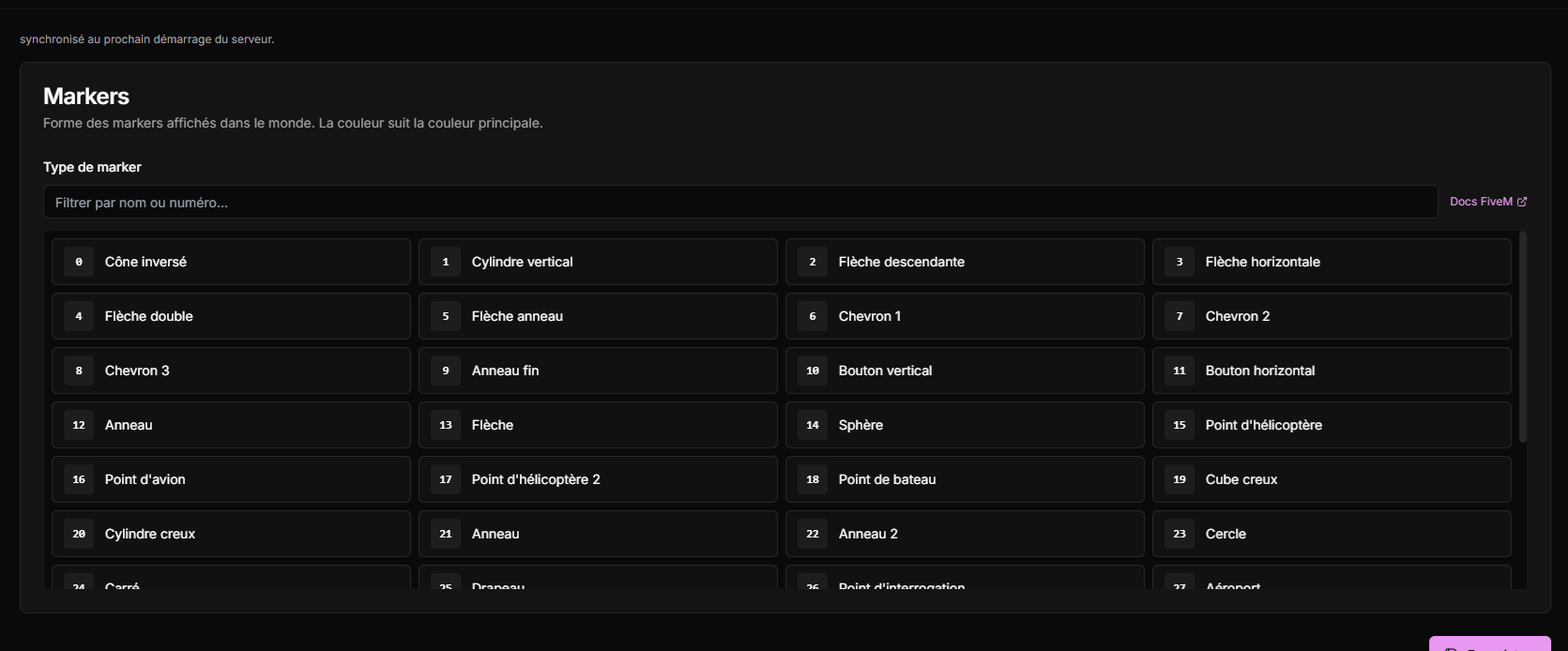
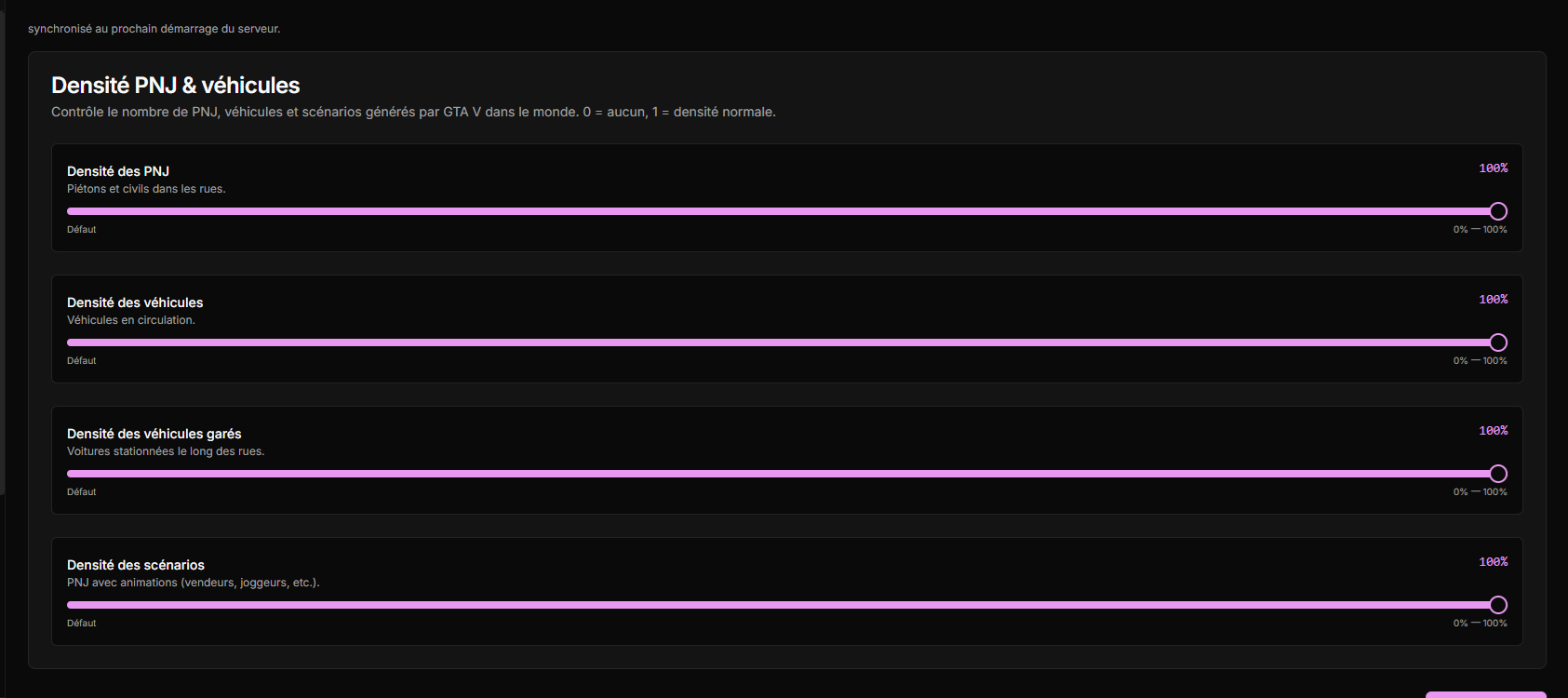
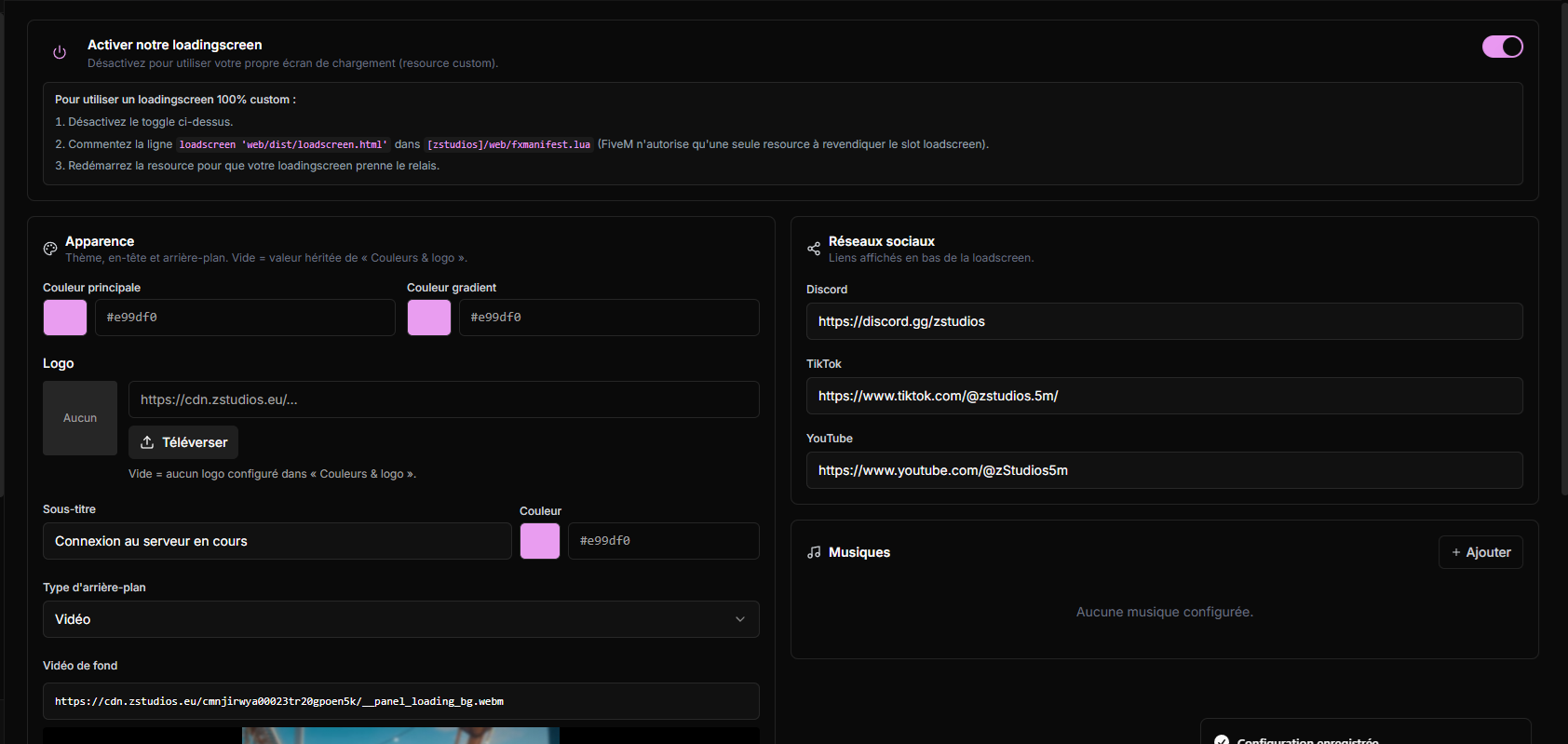
Gameplay RP
Trois profils sont disponibles :
- Serious RP : active les systèmes médicaux et judiciaires avancés avec des durées plus longues ;
- FUN RP : réduit les contraintes et coupe certains modules réalistes ;
- Personnalisé : part du profil Serious et permet de modifier chaque valeur.
Le profil agit notamment sur le coma, les KO, les traitements médicaux, la grossesse, la justice, la fouille, le nombre de personnages, la faim, la soif et les horaires de cambriolage. Le détail se trouve dans Profils Gameplay RP.
Configuration générée
Le core charge :
exec @core/configs/panel_server.cfgLe fichier est géré automatiquement. Il peut contenir des valeurs dynamiques produites par le panel. Ne le renommez pas et ne l'éditez pas pour effectuer une modification durable.
Diagnostic
Si une modification ne s'applique pas :
- confirmez que vous avez sélectionné la bonne licence ;
- rechargez la page et vérifiez que la valeur a été enregistrée ;
- contrôlez que
panel_server.cfgest exécuté une seule fois ; - recherchez une ancienne convar identique dans les autres fichiers
.cfg; - redémarrez
coreou le serveur selon la section ; - vérifiez les erreurs de synchronisation dans la console.