Installation sur un hébergeur
Utilisez ce guide si votre base FiveM doit tourner directement sur un hébergeur avec panel, gestionnaire de fichiers, FTP ou SFTP.
Prérequis
- Une offre FiveM active chez votre hébergeur
- Une base MySQL ou MariaDB créée chez l'hébergeur ou sur un service externe
- Un accès au gestionnaire de fichiers, FTP ou SFTP
- Votre clé
Cfx.re - Votre clé API
KLMSTUDIO - Les fichiers de votre base déjà récupérés
- Un dossier
resourcesdéjà préparé dans la bonne arborescence
Étapes d'installation
| Ordre | Étape | Détail |
|---|---|---|
| 1 | Préparer l'hébergement | Créez le serveur et la base de données avant l'import |
| 2 | Envoyer resources | Déposez le dossier préparé dans votre hébergement |
| 3 | Importer le SQL | Importez le SQL principal puis le FIX SQL sur la base distante |
| 4 | Configurer server.cfg | Ajoutez la clé Cfx.re, OneSync, les endpoints et la connexion MySQL |
| 5 | Configurer le listing FiveM | À faire si le serveur doit apparaître publiquement |
| 6 | Ajouter la Key API | Ajoutez votre clé KLMSTUDIO dans config.cfg |
| 7 | Créer le serveur sur le panel | Créez ensuite votre serveur sur le panel KLMSTUDIO |
| 8 | Configurer le panel | Réglez ensuite l'identité et l'interface du serveur |
1. Préparer l'hébergement
Avant d'importer quoi que ce soit :
- Créez votre serveur FiveM chez l'hébergeur.
- Vérifiez que vous avez accès au gestionnaire de fichiers ou au FTP.
- Créez votre base MySQL ou MariaDB.
- Notez les informations de connexion :
- hôte SQL
- port SQL
- nom de la base
- utilisateur SQL
- mot de passe SQL
2. Envoyer resources
Envoyez le dossier resources déjà préparé sur votre hébergeur.
L'arborescence attendue est :
resources/
├── [base]/
├── [clothes]/
├── [essential]/
├── [system]/
├── [vocal]/
└── [cfx lock]/
    ├── [stream]/
    └── [klmstudios]/
        ├── core/
        ├── discord/
        ├── es_extended/
        ├── imagecapture/
        ├── ox_inventory/
        ├── web/
└── web2/3. Importer le SQL
- Connectez-vous à la base distante avec
HeidiSQLou l'outil SQL de votre hébergeur. - Importez le SQL principal fourni avec la base.
- Importez ensuite le FIX SQL fourni avec la base.
4. Configurer le server.cfg
Ajoutez dans votre server.cfg :
- la clé
Cfx.re - les endpoints
OneSync- la connexion MySQL
Gardez seulement les lignes techniques dans ce fichier. Le nom du serveur, le listing, la locale, les tags et les slots se gèrent ensuite depuis le panel KLMSTUDIO.
Ajoutez votre clé Cfx.re :
sv_licenseKey "VOTRE_CLE"Chaque serveur doit avoir sa propre clé.
Ajoutez ensuite les endpoints :
endpoint_add_tcp "0.0.0.0:30120"
endpoint_add_udp "0.0.0.0:30120"
Si votre hébergeur impose un autre port, remplacez 30120 par celui fourni.
OneSync doit être activé :
- avec
txAdmin, activez-le dans Settings -> FXServer -> OneSync - sans
txAdmin, ajoutez cette ligne dans votreserver.cfg
set onesync onExemple :
sv_licenseKey "VOTRE_CLE"
endpoint_add_tcp "0.0.0.0:30120"
endpoint_add_udp "0.0.0.0:30120"
set onesync on
set mysql_connection_string "mysql://UTILISATEUR:MOT_DE_PASSE@HOTE:PORT/NOM_BASE"
set mysql_slow_query_warning 5000
5. Configurer le listing FiveM
Si votre serveur doit apparaître publiquement dans la liste FiveM :
- Prenez votre propre abonnement
Element Club. - Ajoutez les lignes de listing dans
server.cfg. - Renseignez ensuite les champs visibles dans le panel
KLMSTUDIO.
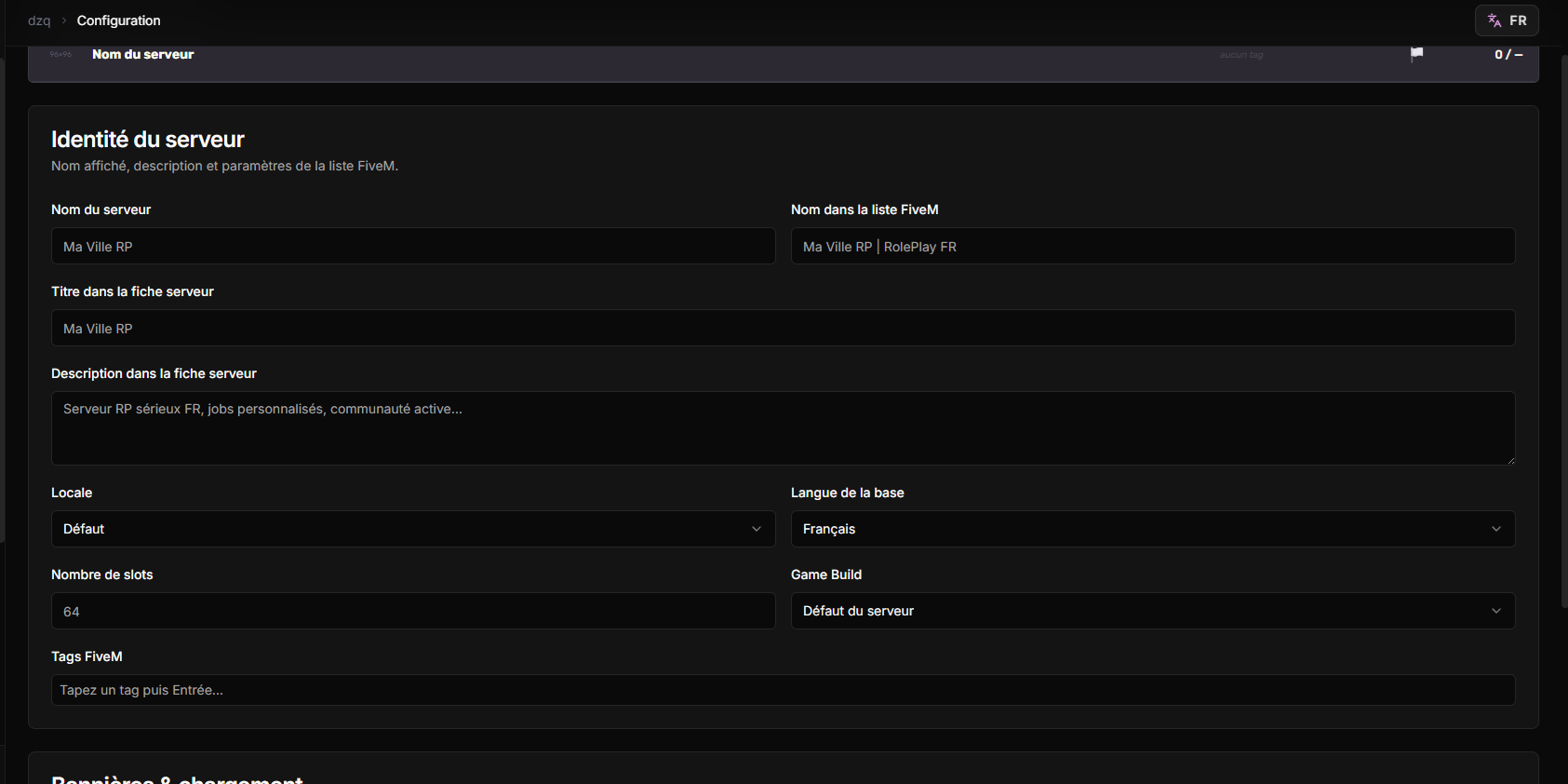
À ajouter dans le server.cfg :
Exemple :
sv_useDirectListing true
set sv_listingIPOverride "VOTRE_IP_SERVEUR"
sv_licenseKey "VOTRE_CLE_PATREON"À remplir dans le panel :
- Nom dans la liste FiveM
- Titre dans la fiche serveur
- Description dans la fiche serveur
- Tags FiveM
- Locale
Supprimez sv_master1 si cette ligne est encore présente dans votre server.cfg.
6. Ajouter la Key API
Ajoutez dans config.cfg :
setr klmstudios_license_key "VOTRE_CLE_API"
# Cle du telephone, produit separe (facultatif si vous ne l'avez pas) :
# setr zsphone_license_key "VOTRE_CLE_TELEPHONE"
Lien utile : Clé API
7. Créer le serveur dans le panel KLMSTUDIO
- Connectez-vous à panel.klmstudios.fr avec Discord.
- Cliquez sur Ajouter un serveur.
- Associez la bonne licence.
- Renseignez l'IP publique du serveur.
- Configurez les logs Discord si besoin.
Pour les logs Discord :
- Créez une application sur le Discord Developer Portal.
- Ajoutez le bot zLogs sur votre serveur Discord.
- Ajoutez ces URLs dans OAuth2 :
https://panel.klmstudios.fr/auth/discord/callback
https://panel.klmstudios.fr/auth/discord/logs/callback
Lien utile : Créer son panel de logs
8. Configurer le panel
Après la création du serveur sur le panel :
- Réglez l'identité du serveur dans Général.
- Ajoutez vos couleurs et logos.
- Configurez l'écran de connexion.
- Réglez les menus et interfaces.
- Renseignez vos liens Discord, boutique et Rich Presence.
Lien utile : Configuration via le Panel
Points importants sur un hébergeur
- Créez la base MySQL avant d'importer les fichiers SQL.
- Déposez bien toutes les ressources dans le dossier
resourcesutilisé par votre hébergeur en respectant l'arborescence recommandée. - Utilisez les identifiants SQL fournis par l'hébergeur dans votre
server.cfg.
set mysql_connection_string "mysql://UTILISATEUR:MOT_DE_PASSE@HOTE:PORT/NOM_BASE"- Vérifiez que l'IP et le port du serveur correspondent bien à ceux de votre hébergement.
- Démarrez le serveur depuis le panel de l'hébergeur, puis corrigez les erreurs console avant d'aller plus loin.